Огляд можливостей Sora 2 від OpenAI плюс коротка інструкція з використання
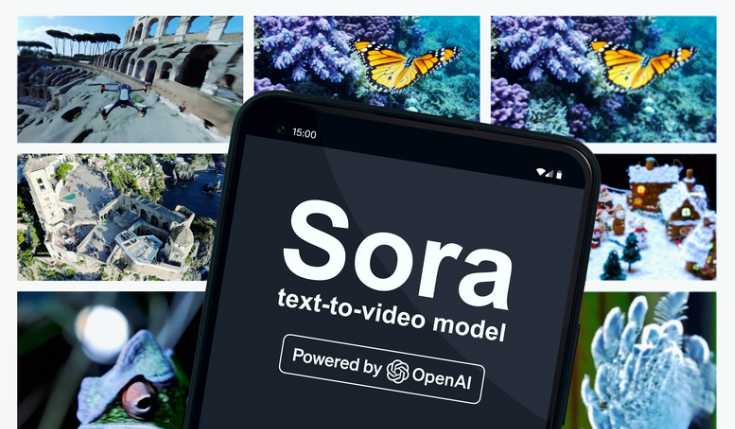
Основні можливості Sora 2
1. Генерація відео з текстового опису та зображень
Sora 2 дозволяє створювати відео-сцени, вводячи текстовий запит (промпт) або завантажуючи зображення/відео‐референс.
2. Реалістичне відтворення руху та фізики
Модель покращена в плані коректності рухів, взаємодії об’єктів, анімації з фізичними законами.
3. Синхронізований звук, голоси та ефекти
Одне з ключових поліпшень: відео зі звуком, голосом, ефектами, що відповідають візуалу (наприклад, губи говорять, збігається звук).
4. «Камео» (cameo) – вставка власного образу/персонажа
Ви можете завантажити фото чи відео себе (або, з дозволу, кого-небудь) і вставити цей образ у створене відео.
Також доступна можливість створювати персонажів-аватарів (людей, тварин, іграшок) і потім використовувати їх повторно.
5. Різні стилі відео та застосування
Можна створювати відео в стилі: кіно, анімація, фотореалістика, сюрреалізм.
6. Інтеграція з веб- та мобільним інтерфейсом
Sora 2 доступна через мобільний додаток (iOS) та веб-інтерфейс. Також доступна для підприємств (через платформи як Azure AI Foundry) з відповідними інструментами.
7. Обмеження та етичні аспекти
Через потенціал глибоких підробок (deep-fakes), модель має вбудовані водяні знаки та політики використання.
Також існують питання авторських прав, контролю за використанням образів.
Для кого це може бути корисно
• Освітяни та викладачі: створення відеоуроків, анімацій пояснень, інтерактивних візуальних матеріалів.
• Маркетологи: відеореклама, соціальні ролики, демонстрації продукту.
• Контент-творці: TikTok, Instagram, YouTube – швидке створення кліпів.
• Розробники/дизайнери: прототипування сцен, анімація, дослідження нових форматів відео.
Покрокова інструкція: як почати працювати з Sora 2
Ось типовий порядок дій:
Крок 1. Отримання доступу
• Завантажте додаток „Sora” або зайдіть на веб-інтерфейс.
• Потрібна реєстрація або запрошення
• Перевірте ліцензію або умови використання.
Крок 2. Формулювання ідеї/промпту
• Придумайте, що саме хочете створити: сюжет, персонаж, стиль.
• Напишіть текстовий опис: хто, що, де, коли, в якому стилі (наприклад: «юнак у футуристичному місті ходить під дощем, стиль реалістичний»).
• Або завантажте зображення/відео, з якого хочете зробити анімацію, чи використати як референс.
Крок 3. Налаштування параметрів відео
• Оберіть стиль відео (анімоване, фотореалістичне, тощо).
• Виберіть параметри: тривалість відео, розмір (720p, 1080p), формат кадру.
• Налаштуйте персонажа (cameo), голос, звукові ефекти.
Крок 4. Генерація відео
• Натисніть «Generate» чи аналогічну кнопку.
• Зачекайте: залежно від складності промпту/ресурсів це може зайняти декілька хвилин.
• Перегляньте результат, чи відповідає ідеї? Якщо ні — поверніться до промпту та скоригуйте.
Крок 5. Завантаження та використання
• Коли результат влаштовує - завантажте відео у вибраному форматі (MP4, MOV тощо).
• Для публікації: перевірте, чи маєте право використовувати відео комерційно, чи немає порушень авторських прав (особливо якщо використано образи людей).
• Інтегруйте у ваш проект (урок, соцмережі, рекламу).
Крок 6. Питання безпеки
• Не створюйте відео з реальними публічними особами без їх згоди.
• Використовуйте водяні знаки чи відмітки, як це передбачено політикою.
• Будьте обережні з порушенням авторського права.
Відео-конспект - https://youtu.be/PDoOY2U8E28